




Zum Inhalt springen Zur Fusszeile springen
Person arbeitet am Laptop in einem modernen Büro.

Änderungen im Zahlungs­verkehr ab 2026 Änderungen im Zahlungs­verkehr ab 2026

In diesem Jahr stehen bedeutende Veränderungen im Zahlungsverkehr an. Informieren Sie sich hier über die aktuellen Entwicklungen und prüfen Sie, welcher Handlungsbedarf für Sie besteht.

Änderungen im Überblick

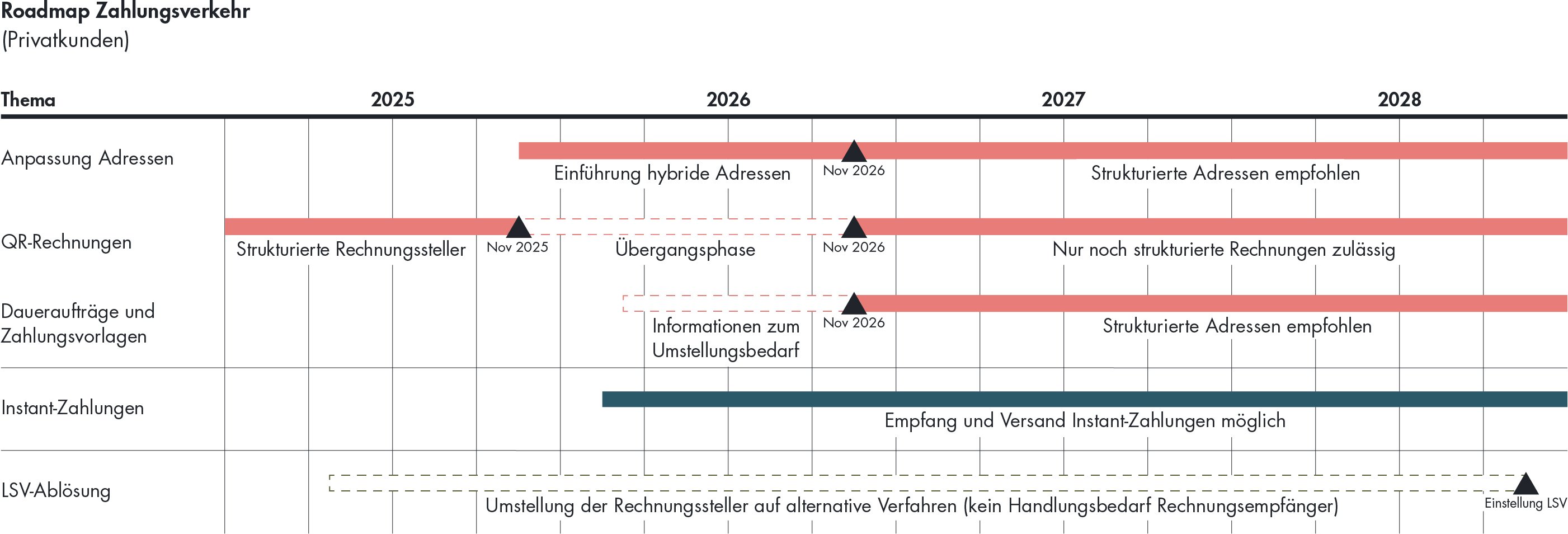
Im Zahlungsverkehr laufen derzeit verschiedene Programme zur Standardisierung und Harmonisierung der Prozesse. Diese Änderungen betreffen sowohl den Schweizer Finanzplatz als auch internationale Transaktionen. Nachfolgend finden Sie eine Übersicht über die geplanten Weiterentwicklungen in den kommenden Monaten. Im Mittelpunkt stehen dabei Anpassungen zur Erfassung von Adressdaten, QR-Rechnungen, Instant-Zahlungen sowie die Ablösung des Lastschriftverfahrens.

Diese Modernisierungen tragen dazu bei, Abläufe reibungsloser zu gestalten, die Automatisierung zu erhöhen und somit die Qualität der Dienstleistungen für alle Kundinnen und Kunden zu verbessern.


Roadmap des Zahlungsverkehrs von 2025 bis 2028 für Privatkunden.

Anpassung Adressen

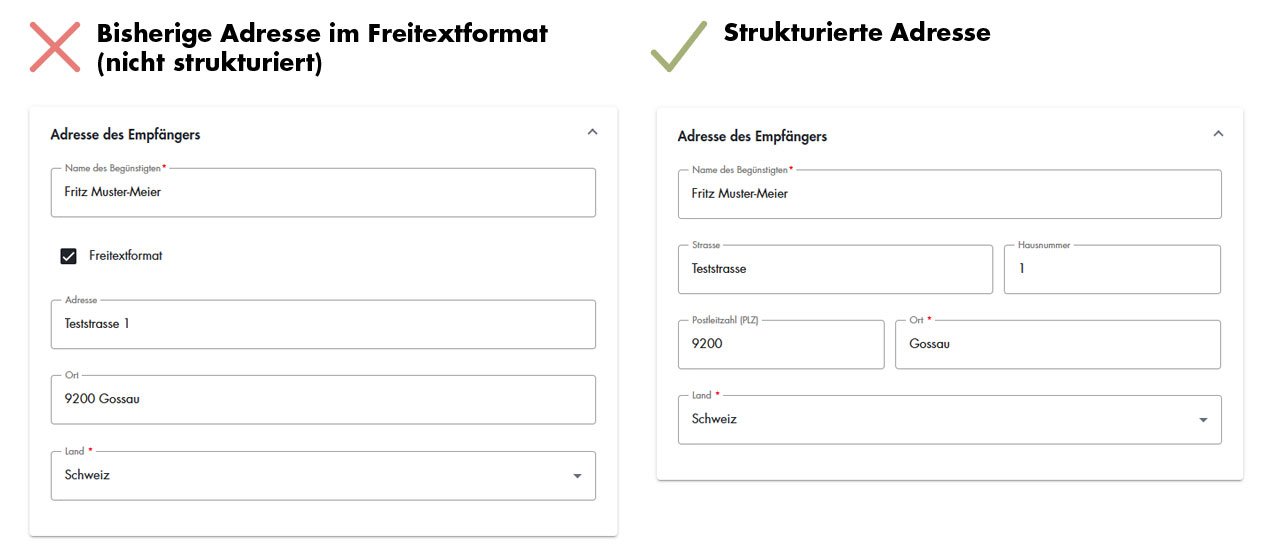
Aufgrund neuer Marktvorgaben müssen alle Adressdaten zukünftig in strukturierter Form angegeben werden (mindestens Name, Ort, Land; bei QR-Rechnungen zusätzlich die Postleitzahl). Daher wird die Erfassungsmaske im Online- und Mobile-Banking der BLKB entsprechend angepasst. Diese Änderung verbessert die Datenqualität und ermöglicht eine effizientere Abwicklung und Automatisierung von Zahlungen.

Um Verzögerungen oder Rückleitungen zu vermeiden, empfehlen wir Ihnen bereits jetzt, strukturierte Adressdaten für alle Zahlungsarten zu verwenden.


Strukturierte Adresse

Details

Seit 21. November 2025 dürfen nur noch strukturierte Adressdaten für alle beteiligten Parteien (z. B. Zahlungsempfangende, Zahlungspflichtige) verwendet werden. Es ist möglich, dass Rechnungen in Zukunft häufiger abgelehnt werden, da diese Umstellung verbindlich wird. Während einer Übergangsphase können Zahlungen mit unstrukturierten Adressdaten noch kurzfristig ausgeführt werden. 

Falls Sie Rechnungen mit unstrukturierten Angaben ausführen möchten, können Sie die Daten manuell in die entsprechenden strukturierten Felder eintragen, um die Zahlung auch nach der Übergangsphase noch durchführen zu können. Wir empfehlen Ihnen jedoch dringend, sich an die Rechnungsstellenden zu wenden, um zukünftig korrekt erstellte Rechnungsbelege zu erhalten.

Eine strukturierte Adresse teilt die Adressdaten in standardisierte Elemente auf, wie beispielsweise Strassenname, Hausnummer, Postleitzahl und Ort. Mehr Informationen finden Sie in unserem Blogbeitrag und unter Handlungsbedarf für natürliche Personen.
Handlungsbedarf

Falls Sie bereits gespeicherte Daueraufträge oder Zahlungsvorlagen haben, möchten wir Sie darauf hinweisen, dass möglicherweise Anpassungen erforderlich sind, die die BLKB nicht automatisch für Sie vornehmen kann. Daher empfehlen wir Ihnen, diese zu überprüfen und bei Bedarf eigenständig anzupassen. Nur so kann sichergestellt werden, dass diese Aufträge auch in Zukunft reibungslos ausgeführt werden. Für die Erfassung zukünftiger Zahlungen wird die Eingabemaske im Online- und Mobile-Banking entsprechend angepasst, sodass die notwendigen Informationen stets einheitlich und unkompliziert erfasst werden können.

Eine strukturierte Adresse muss vollständige Angaben enthalten (mindestens Name, Ort und Land). Bei QR-Rechnungen ist zusätzlich die Postleitzahl erforderlich.

Anleitungen

Die folgenden Anleitungen erklären Ihnen Schritt für Schritt, wie Sie Ihre Daueraufträge und Zahlungsvorlagen anpassen können.

Daueraufträge überprüfen und bearbeiten

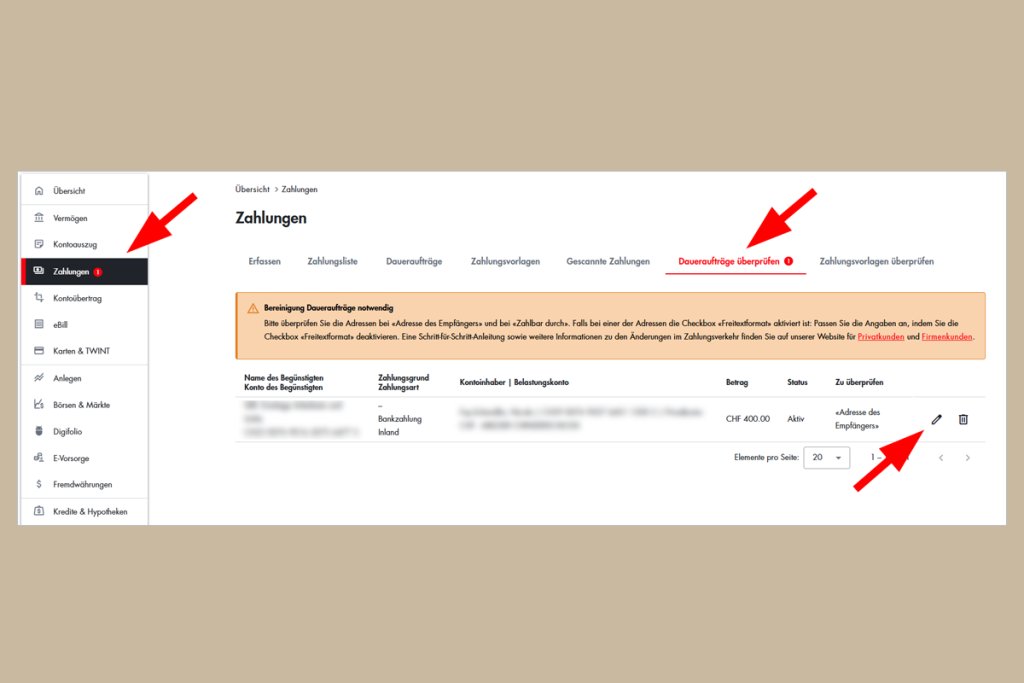
Navigieren Sie im E-Banking zum Bereich «Zahlungen» und wählen Sie den Tab «Daueraufträge überprüfen» aus.

Es wird eine Liste aller Daueraufträge angezeigt, welche bearbeitet werden müssen. Alle aktiven Daueraufträge müssen eine Adresse im korrekten Format enthalten, damit sie weiterhin verarbeitet werden können. Wenn die Liste leer ist, besteht kein Anpassungsbedarf für Sie.

Öffnen Sie den gewünschten Dauerauftrag, indem Sie auf das Stift-Symbol klicken. Bei Bedarf können Sie den Dauerauftrag mit Klick auf das Papierkorb-Symbol löschen.

Screenshot des Online-Banking-Portals der Basellandschaftlichen Kantonalbank mit Menü, Zahlungsliste und Warnmeldung

Adresse prüfen

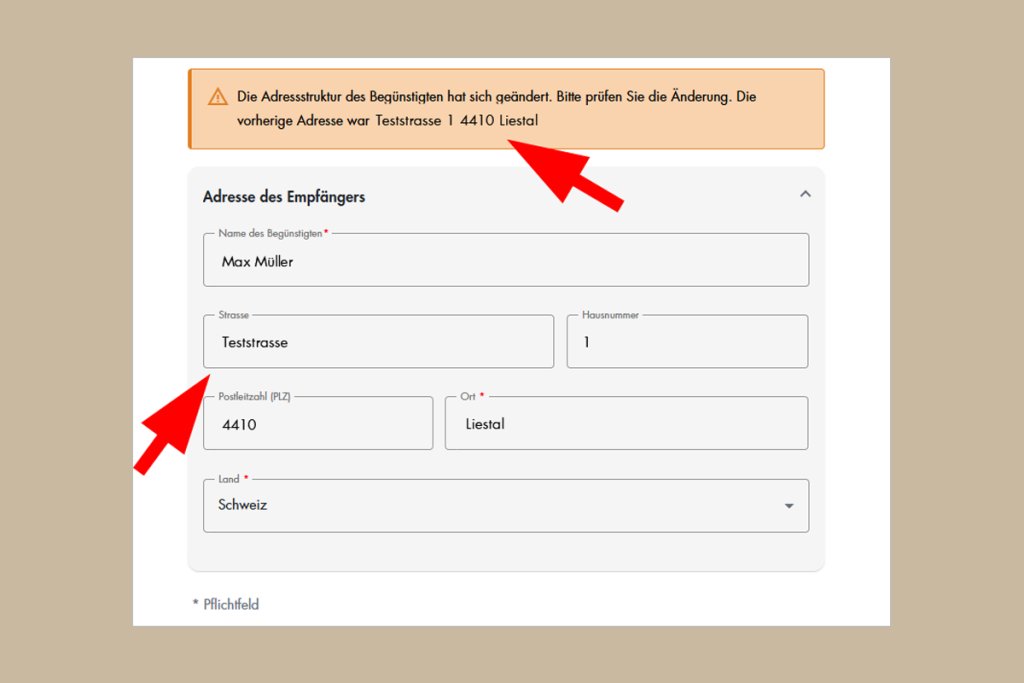
Gehen Sie zum Abschnitt «Adresse des Empfängers». Falls die Adresse bisher im Freitextformat hinterlegt war, wurde sie automatisch in separate Adressfelder übernommen.

Vergleichen Sie die Angaben mit der bisherigen Adresse im orangen Banner und überprüfen Sie, ob alle Angaben korrekt sind. Klicken Sie anschliessend auf «Weiter».

Ein Formular mit orangefarbener Hinweisschicht und Pfeilen auf Hinweistext und Postleitzahl.

Ausführungsdetails überprüfen

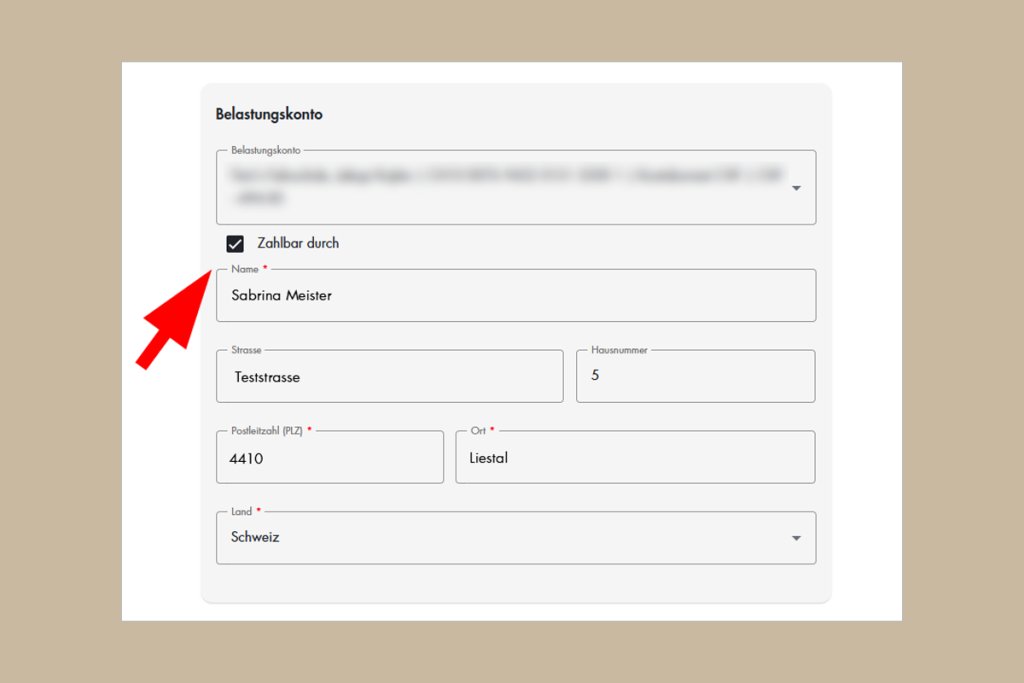
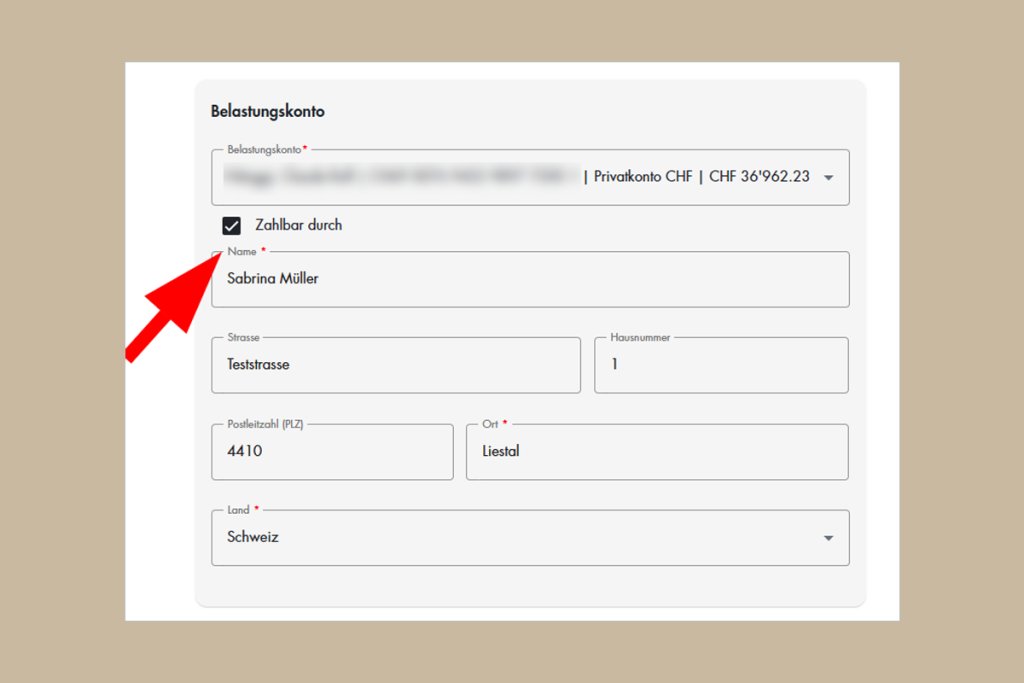
Sofern beim «Belastungskonto» eine «Zahlbar durch»-Adresse im Freitextformat hinterlegt war, wurde auch diese automatisch in separate Adressfelder übernommen. Überprüfen Sie die Angaben.

Prüfen Sie zudem das nächste Ausführungsdatum und passen Sie es bei Bedarf an. Klicken Sie anschliessend erneut auf «Weiter».


Screenshot eines Online-Formulars der Basellandschaftlichen Kantonalbank mit Eingabefeldern und Kontrollkästchen

Änderungen speichern

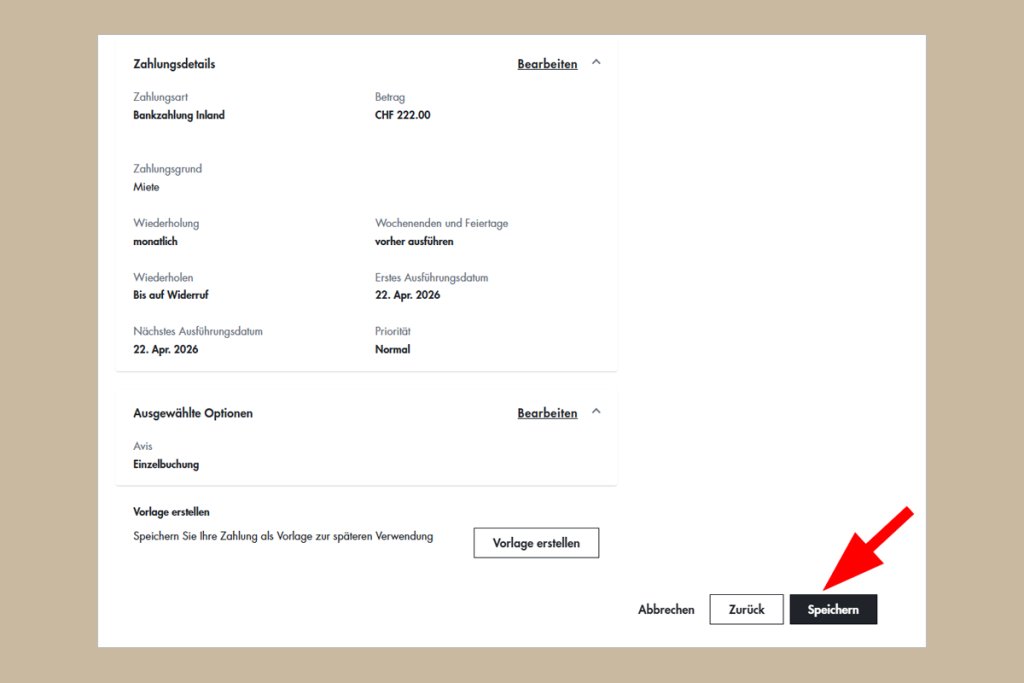
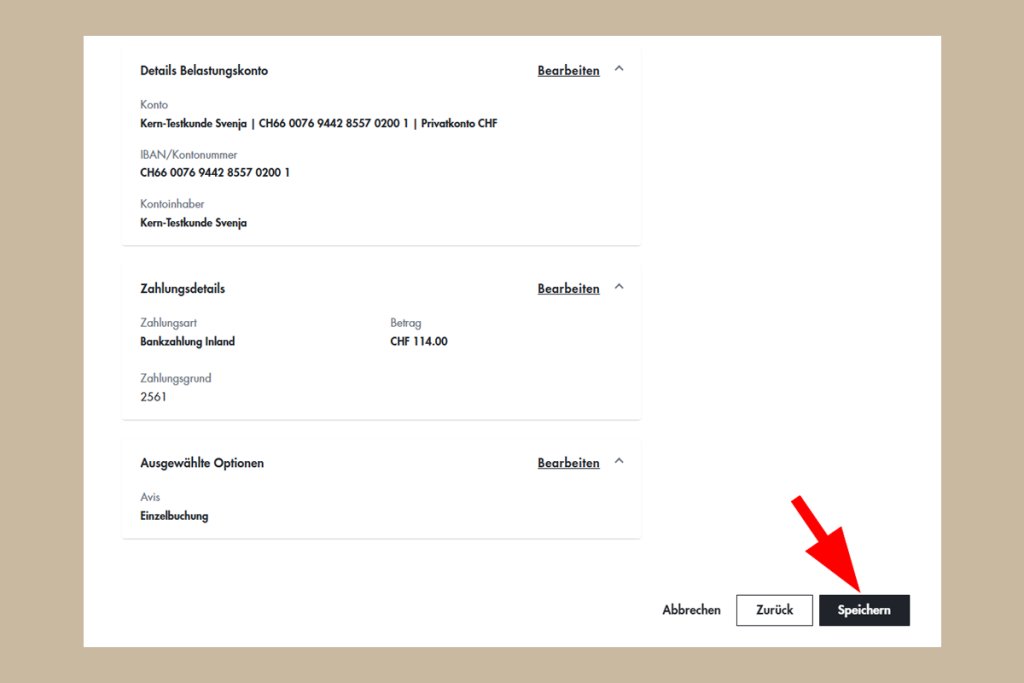
Eine Zusammenfassung wird angezeigt. Prüfen Sie alle Details zum Dauerauftrag und klicken Sie auf «Speichern», um die Anpassung abzuschliessen.

Screenshot eines Online-Formulars von der Basellandschaftlichen Kantonalbank, mit Schaltflächen zum Speichern und Zurück.

Zahlungsvorlagen überprüfen und bearbeiten

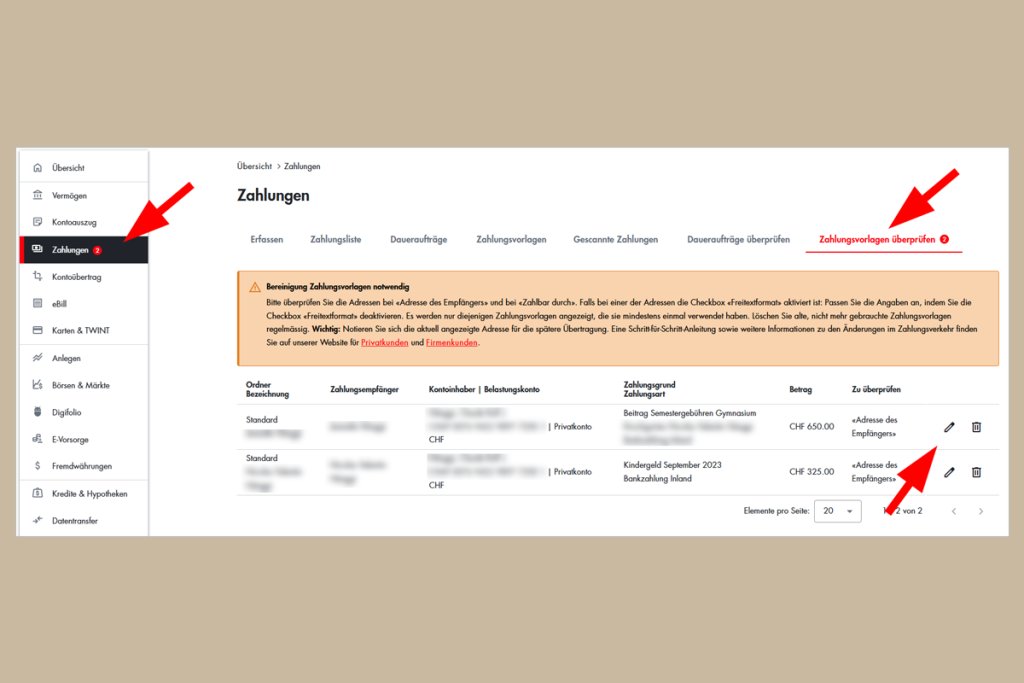
Navigieren Sie im E-Banking zum Bereich «Zahlungen» und wählen Sie den Tab «Zahlungsvorlagen überprüfen» aus.

Es wird eine Liste aller Zahlungsvorlagen angezeigt, welche bearbeitet werden müssen.
Alle aktiven Zahlungsvorlagen müssen eine Adresse im korrekten Format enthalten, damit sie weiterhin verarbeitet werden können. Wenn die Liste leer ist, besteht kein Anpassungsbedarf für Sie.

Öffnen Sie die gewünschte Zahlungsvorlage, indem Sie auf das Stift-Symbol klicken. Bei Bedarf können Sie die Zahlungsvorlage mit Klick auf das Papierkorb-Symbol löschen.


Bildschirm zeigt die Seite der Basellandschaftlichen Kantonalbank mit Menü, Kontoübersicht und Zahlungsdetails.

Adresse prüfen

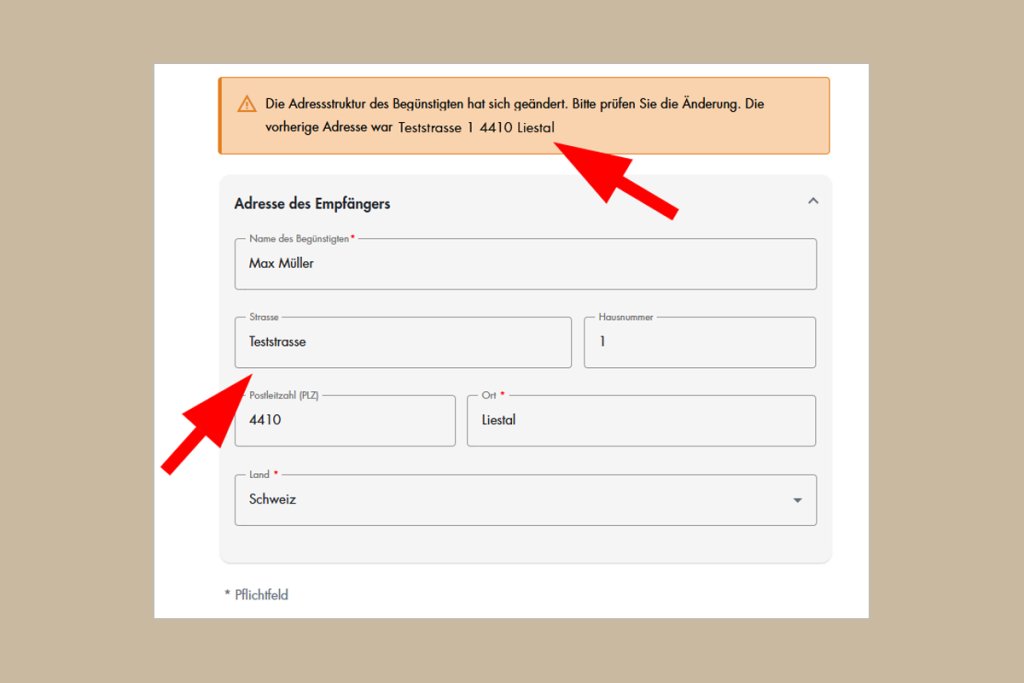
Gehen Sie zum Abschnitt «Adresse des Empfängers». Falls die Adresse bisher im Freitextformat hinterlegt war, wurde sie automatisch in separate Adressfelder übernommen.

Vergleichen Sie die Angaben mit der bisherigen Adresse im orangen Banner und überprüfen Sie, ob alle Angaben korrekt sind. Klicken Sie anschliessend auf «Weiter».

Warnung: Die Adresse des Empfängers wurde geändert. Bitte Adresse prüfen und korrigieren.

Zahlungsdetails überprüfen

Sofern beim «Belastungskonto» eine «Zahlbar durch»-Adresse im Freitextformat hinterlegt war, wurde auch diese automatisch in separate Adressfelder übernommen. Überprüfen Sie die Angaben.

Prüfen Sie zudem das nächste Ausführungsdatum und passen Sie es bei Bedarf an. Klicken Sie anschliessend erneut auf «Weiter».

Screenshot eines Online-Formulars der Basellandschaftlichen Kantonalbank (BLKB) mit Eingabefeldern und Auswahloptionen.

Änderungen speichern

Eine Zusammenfassung wird angezeigt. Prüfen Sie alle Details zur Zahlungsvorlage und klicken Sie auf «Speichern», um die Anpassungen abzuschliessen.

Screenshot einer Online-Banking-Oberfläche mit Kontoinformationen und zwei Schaltflächen, eine schwarz, eine grau.

Daueraufträge aufrufen

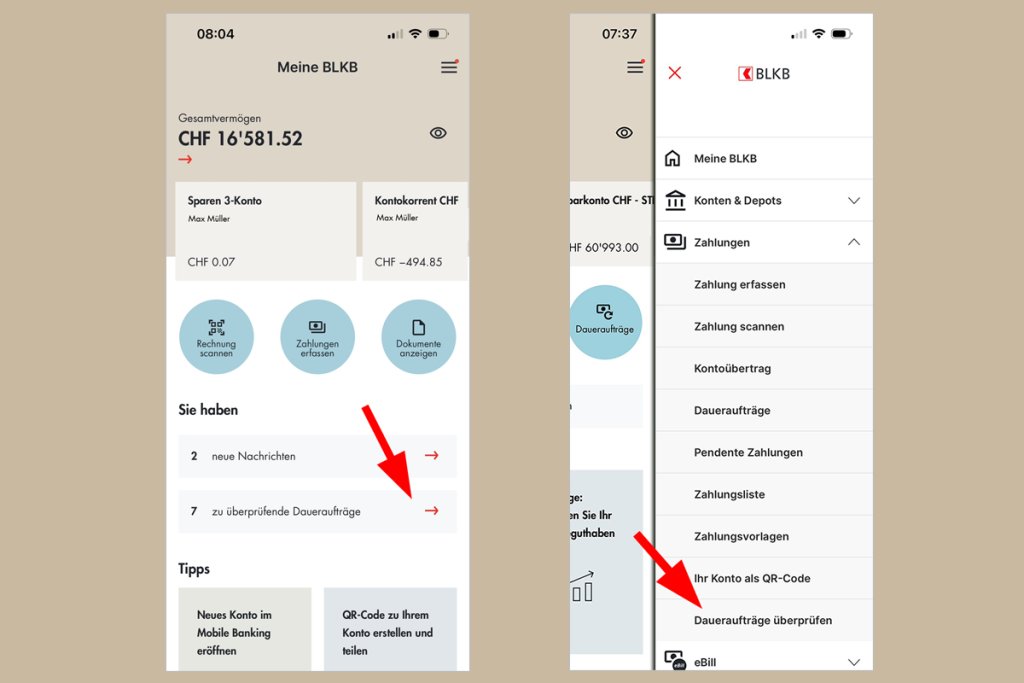
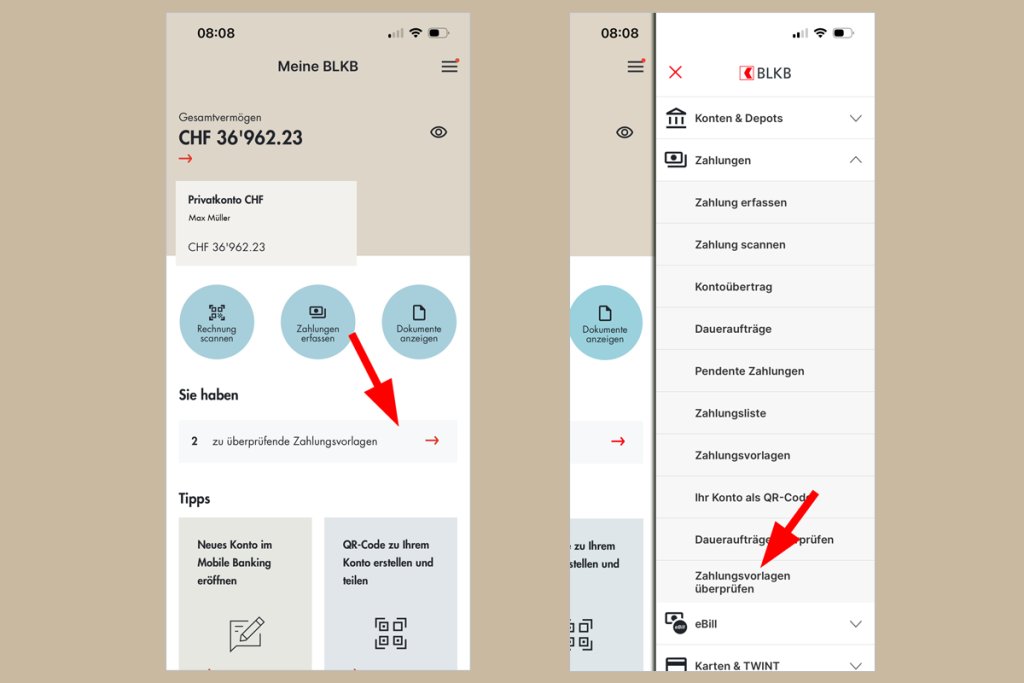
Wenn Sie Daueraufträge überprüfen müssen, werden diese direkt auf Ihrer Startseite in der BLKB Banking App angezeigt. Tippen Sie auf den roten Pfeil daneben.

Alternativ öffnen Sie im Menü den Bereich «Zahlungen» und wählen «Daueraufträge überprüfen» aus.

Bilder der BLKB App, Menüs mit Konten, Zahlungen und Überweisungssymbol.

Daueraufträge überprüfen

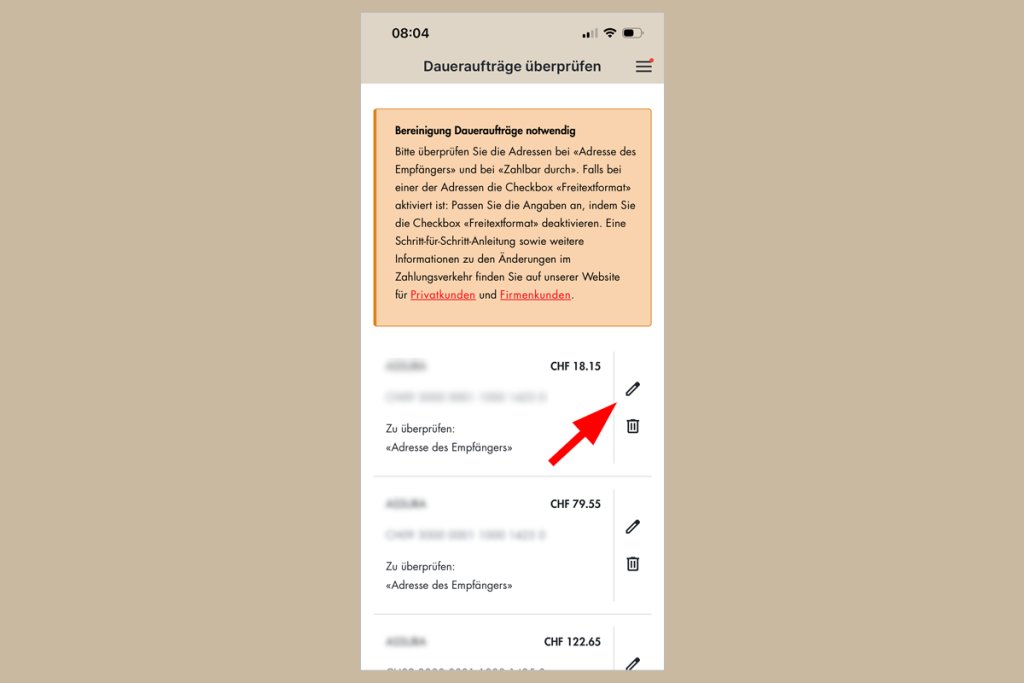
Es wird eine Liste aller Daueraufträge angezeigt, welche bearbeitet werden müssen. Alle aktiven Daueraufträge müssen eine Adresse im korrekten Format enthalten, damit sie weiterhin verarbeitet werden können. Wenn die Liste leer ist, besteht kein Anpassungsbedarf für Sie.

Klicken Sie auf das Stift-Symbol neben dem Dauerauftrag. Bei Bedarf können Sie den Dauerauftrag mit Klick auf das Papierkorb-Symbol löschen.


Mobiler Bildschirm mit Finanzübersicht, roter Pfeil zeigt auf Eingabefenster.

Adresse prüfen

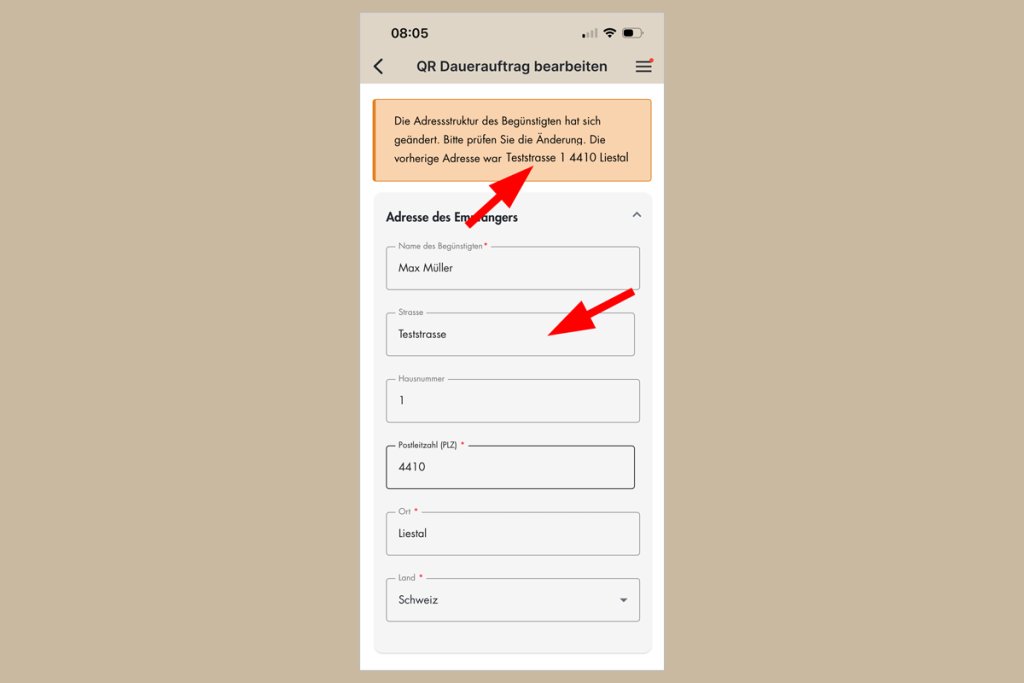
Gehen Sie zum Abschnitt «Adresse des Empfängers». Falls die Adresse bisher im Freitextformat hinterlegt war, wurde sie automatisch in separate Adressfelder übernommen.

Vergleichen Sie die Angaben mit der bisherigen Adresse im orangen Banner oben und überprüfen Sie, ob alle Angaben korrekt sind. Tippen Sie anschliessend auf «Weiter»

Ein Smartphone-Display zeigt ein Formular zum Bearbeiten eines Dauerauftrags, mit Eingabefeldern und Text.

Ausführungsdetails überprüfen

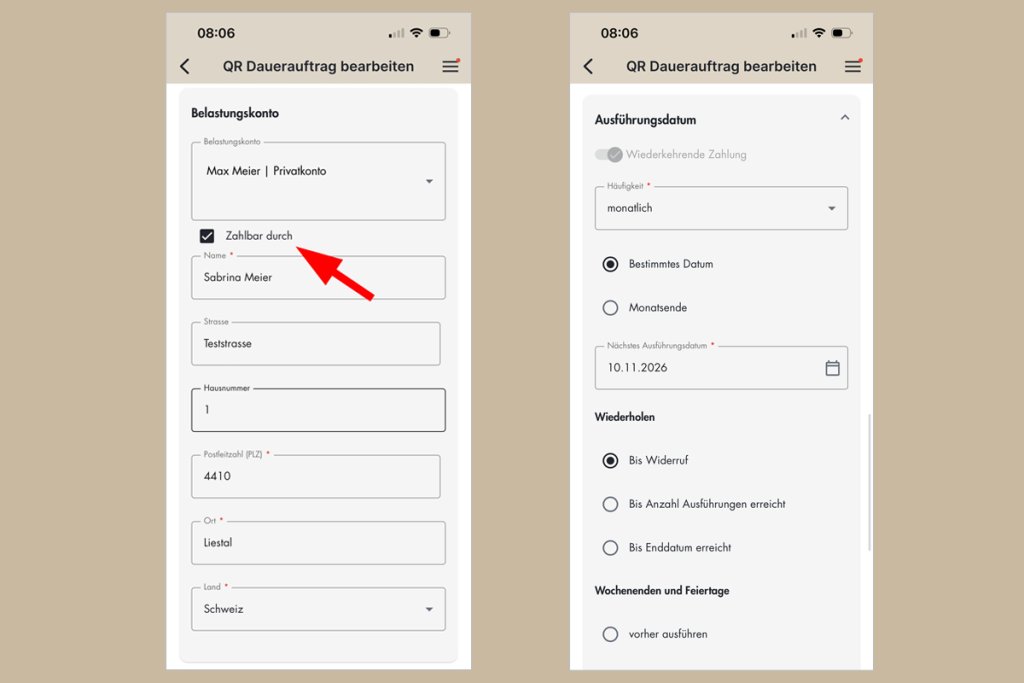
Sofern beim «Belastungskonto» eine «Zahlbar durch»-Adresse im Freitextformat hinterlegt war, wurde auch diese automatisch in separate Adressfelder übernommen. Überprüfen Sie die Angaben.

Prüfen Sie zudem das nächste Ausführungsdatum und passen Sie es bei Bedarf an. Tippen Sie anschliessend erneut auf «Weiter».

Bildschirm mit QR-Code, Eingabefeldern und Drop-down Menüs für Kontoinformationen und Termineingabe

Änderungen speichern

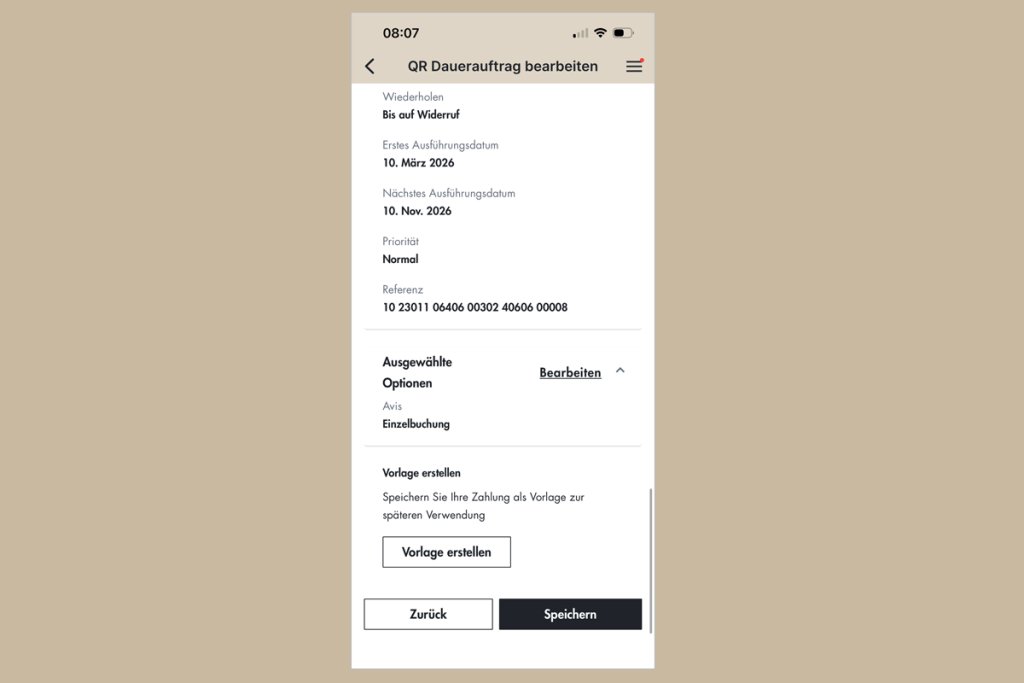
Eine Zusammenfassung wird angezeigt. Prüfen Sie alle Details zum Dauerauftrag und tippen Sie auf «Speichern», um die Anpassung abzuschliessen.

The screen zeigt eine Bearbeitungsseite für eine Dauerauftragsfunktion bei der BLKB.

Zahlungsvorlagen aufrufen

Wenn Sie Zahlungsvorlagen überprüfen müssen, werden diese direkt auf Ihrer Startseite in der BLKB Banking App angezeigt. Tippen Sie auf den roten Pfeil daneben.

Alternativ öffnen Sie im Menü den Bereich «Zahlungen» und wählen «Zahlungsvorlage überprüfen» aus.

Zwei Bildschirmaufnahmen der BLKB App, Menüs für Überprüfung und Überweisungen mit roten Pfeilen.

Zahlungsvorlage bearbeiten

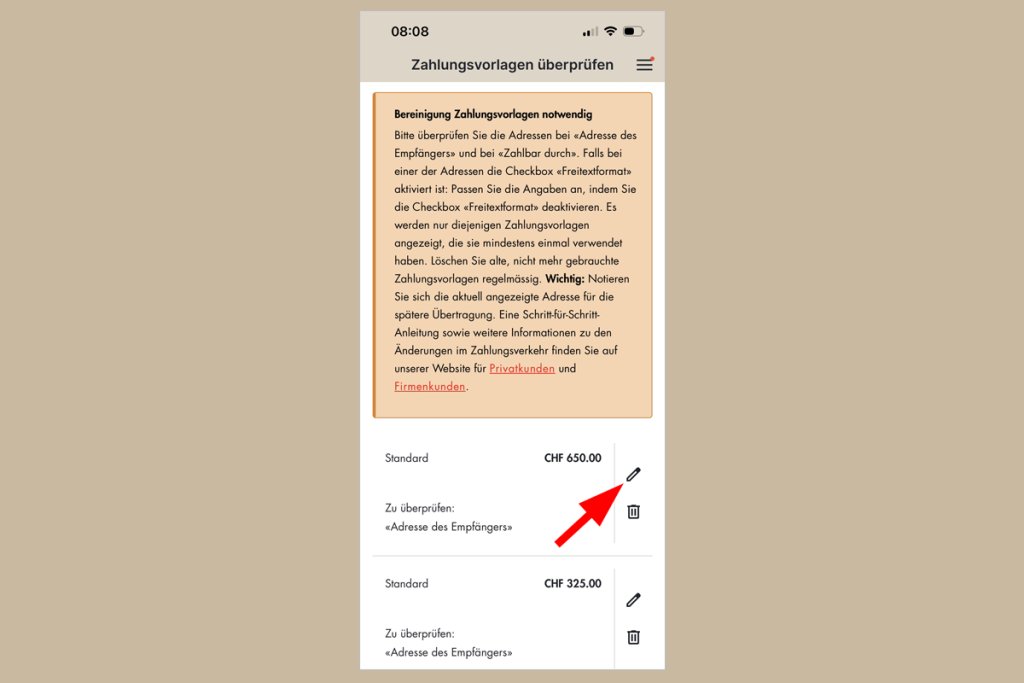
Es wird eine Liste aller Zahlungsvorlagen angezeigt, welche bearbeitet werden müssen. Alle aktiven Zahlungsvorlagen müssen eine Adresse im korrekten Format enthalten, damit sie weiterhin genutzt werden können. Wenn die Liste leer ist, besteht kein Anpassungsbedarf für Sie.

Klicken Sie auf das Stift-Symbol neben der Zahlungsvorlage. Bei Bedarf können Sie die Zahlungsvorlage mit Klick auf das Papierkorb-Symbol löschen.

Bildschirm mit Zahlungsdialog, oben roter Hinweis, Betrag 650.00 CHF, Icon zum Bearbeiten.

Adresse prüfen

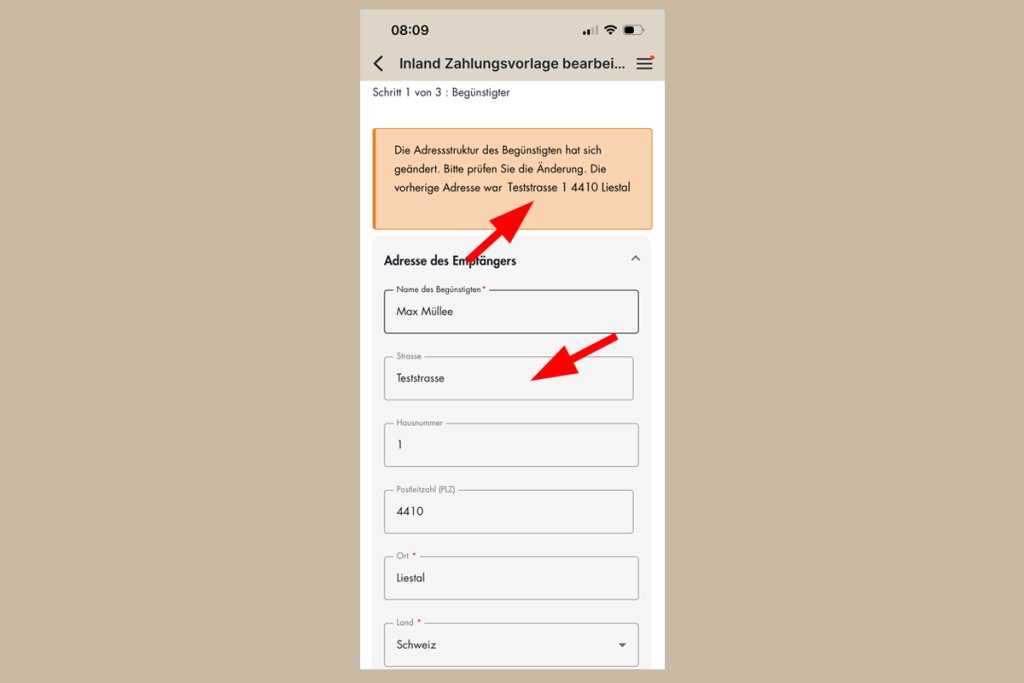
Gehen Sie zum Abschnitt «Adresse des Empfängers». Falls die Adresse bisher im Freitextformat hinterlegt war, wurde sie automatisch in separate Adressfelder übernommen.

Vergleichen Sie die Angaben mit der bisherigen Adresse im orangen Banner oben und überprüfen Sie, ob alle Angaben korrekt sind. Tippen Sie anschliessend auf «Weiter»

Mobile Bildschirm mit Formularfeldern für Adresseingabe und einer roten Pfeilmarkierung.

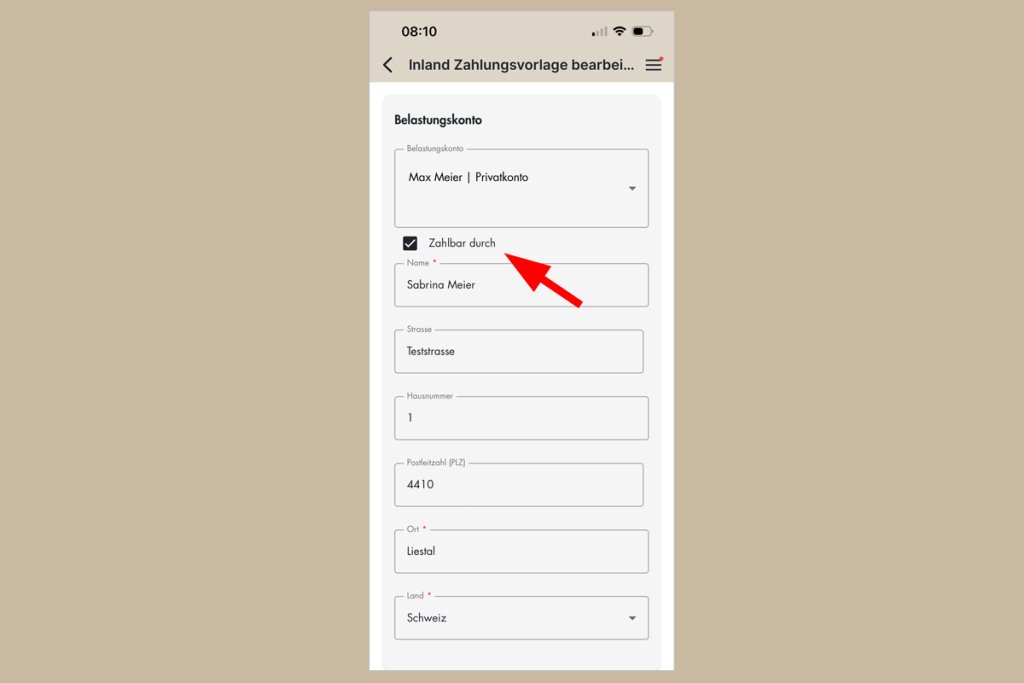
«Zahlbar durch» prüfen

Sofern beim «Belastungskonto» eine «Zahlbar durch»-Adresse im Freitextformat hinterlegt war, wurde auch diese automatisch in separate Adressfelder übernommen. Überprüfen Sie die Angaben und Tippen Sie anschliessend erneut auf «Weiter».

Bildschirm mit Formular zur Eingabe eines Zahlungsauftrags bei der BLKB, mit Auswahlfeld und Kontrollkästchen.

Änderungen speichern

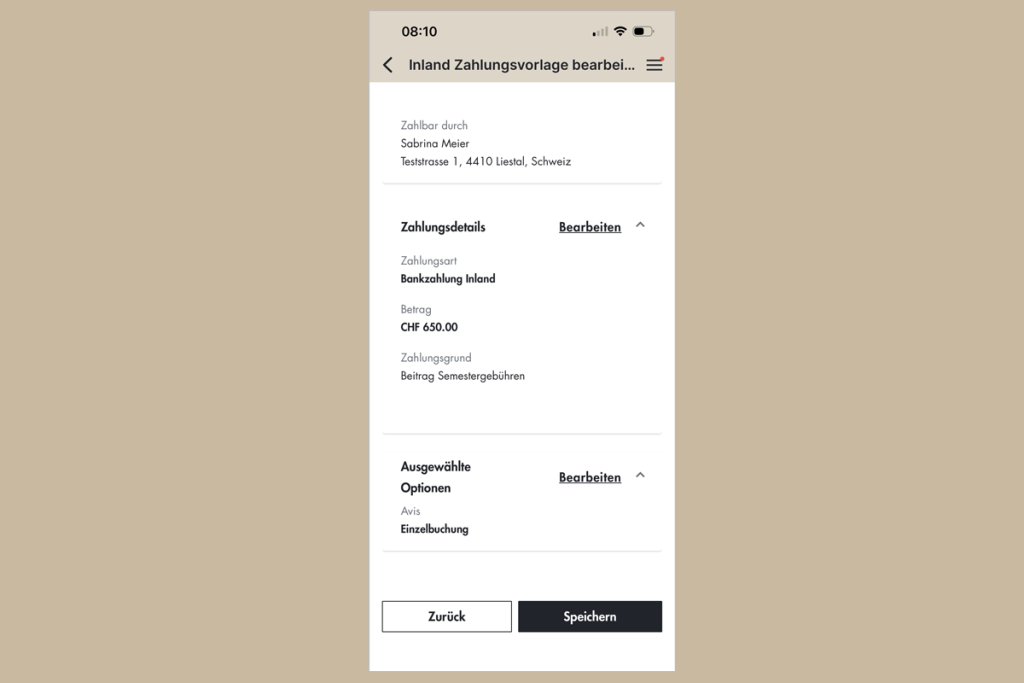
Eine Zusammenfassung wird angezeigt. Prüfen Sie alle Details zur Zahlungsvorlage und tippen Sie auf «Speichern», um die Anpassungen abzuschliessen.

Screenshot eines digitalen Bankformulars mit Zahlungsinformationen und Buttons zum Speichern oder Zurück.

Instant-Zahlungen

Ab Anfang 2026 haben Kundinnen und Kunden der BLKB die Möglichkeit, Instant-Zahlungen zu nutzen. Diese moderne Zahlungsmethode überzeugt durch Schnelligkeit und Transparenz.

LSV Ablösung

Bestehende Lastschriftverfahren LSV⁺/BDD werden zum 30. September 2028 eingestellt. Je nach individuellem Angebot der einzelnen Finanzinstitute kann dies auch früher der Fall sein. Das bedeutet, dass das Lastschriftverfahren mittelfristig abgelöst wird. Daher ist es möglich, dass Rechnungsstellende auf Rechnungsempfangende zugehen, um alternative Rechnungsverfahren vorzuschlagen (z. B. eBill oder QR-Rechnung). Falls Ihr Rechnungsstellender beispielsweise eBill anbietet, können Sie bereits jetzt proaktiv in Ihrem Onlinebanking auf eBill umstellen. Grundsätzlich legen die Rechnungsstellenden die zukünftigen alternativen Zahlungsarten fest, sodass Sie als Rechnungsempfangende zunächst nichts unternehmen müssen.

Möchten Sie sich persönlich beraten lassen?

eBanking Support

Erledigen Sie Ihre Bankgeschäfte von überall aus sicher und flexibel.
Ein Landschaftsbild von Sissach.